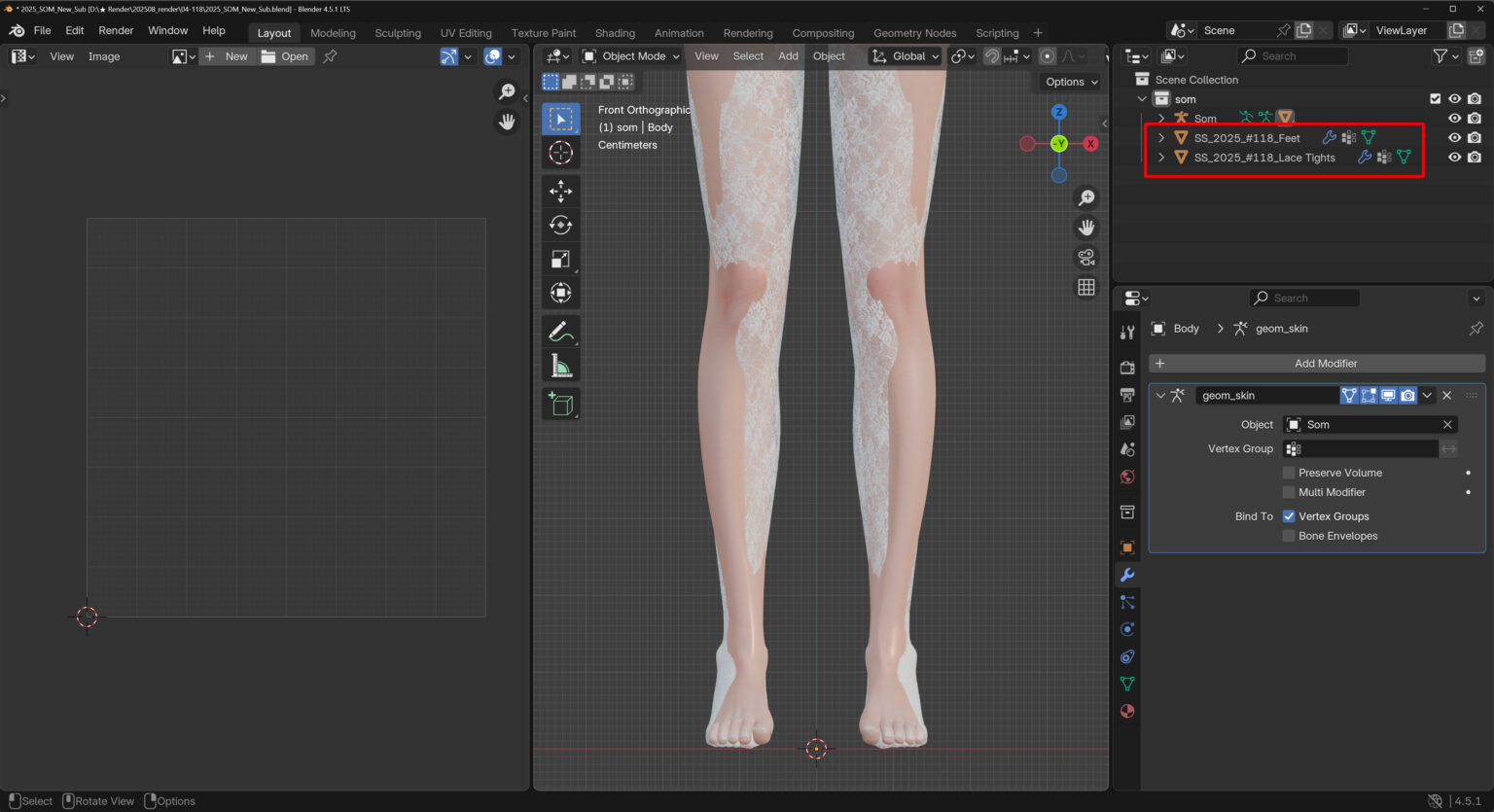
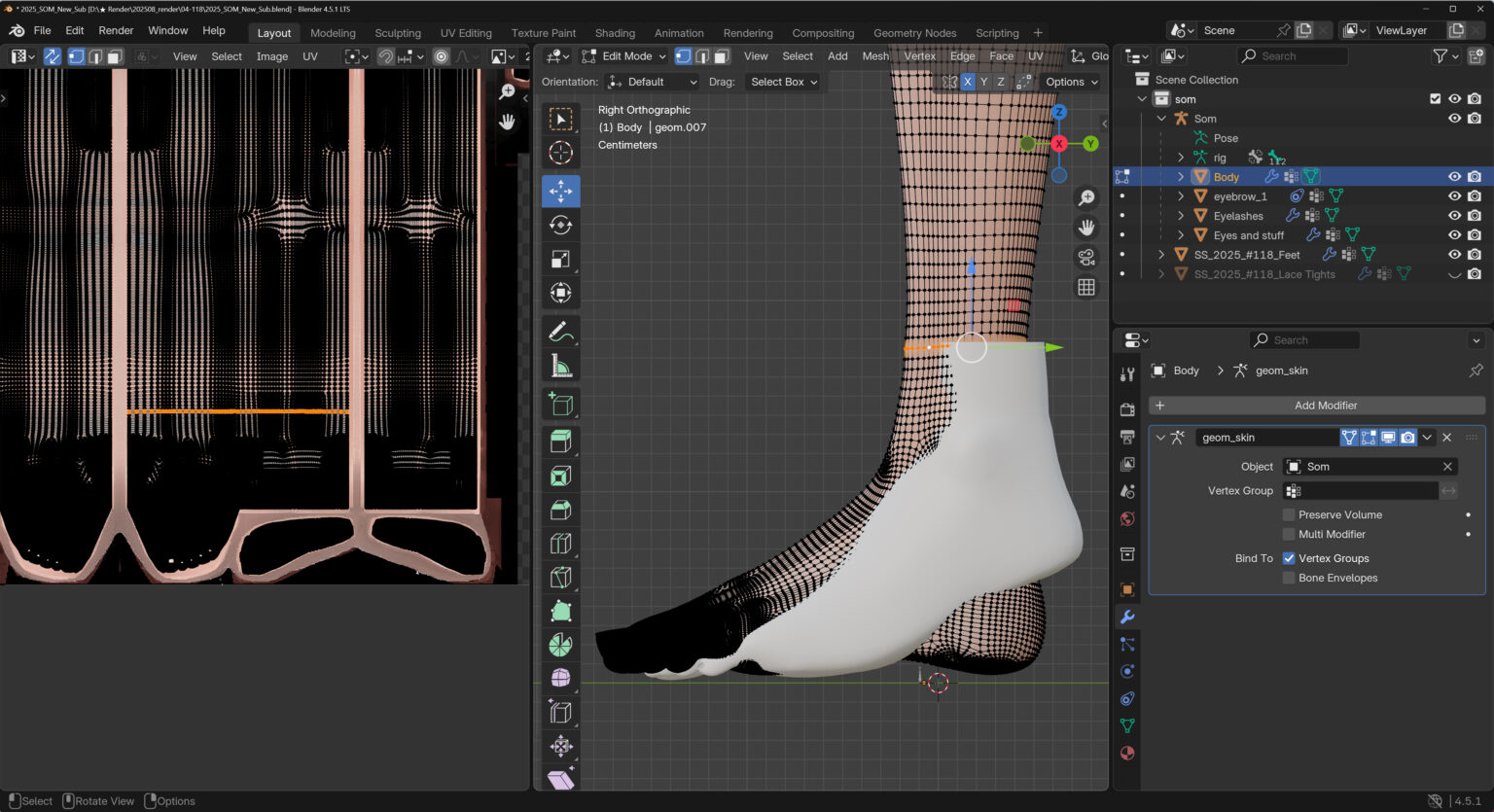
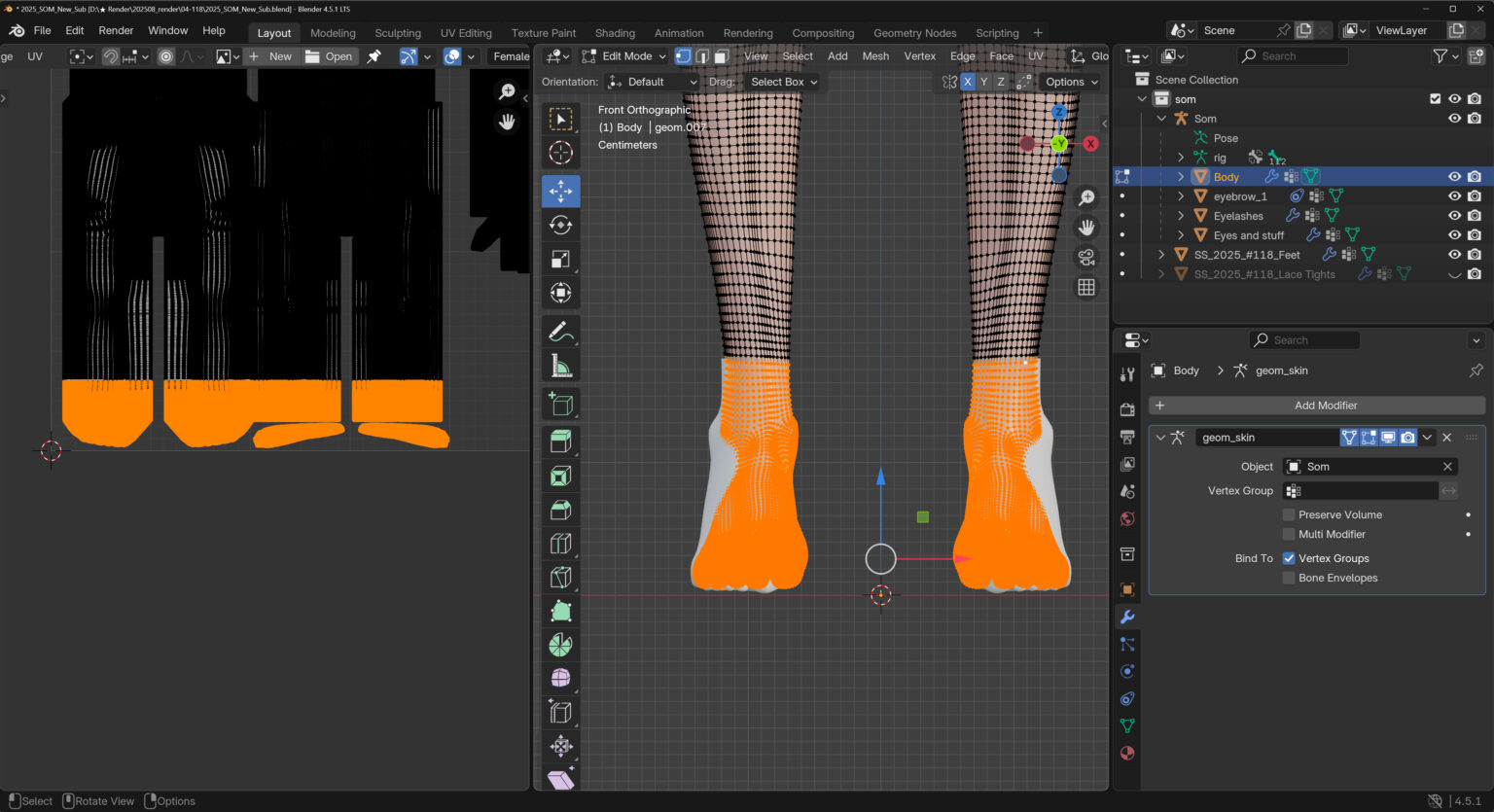
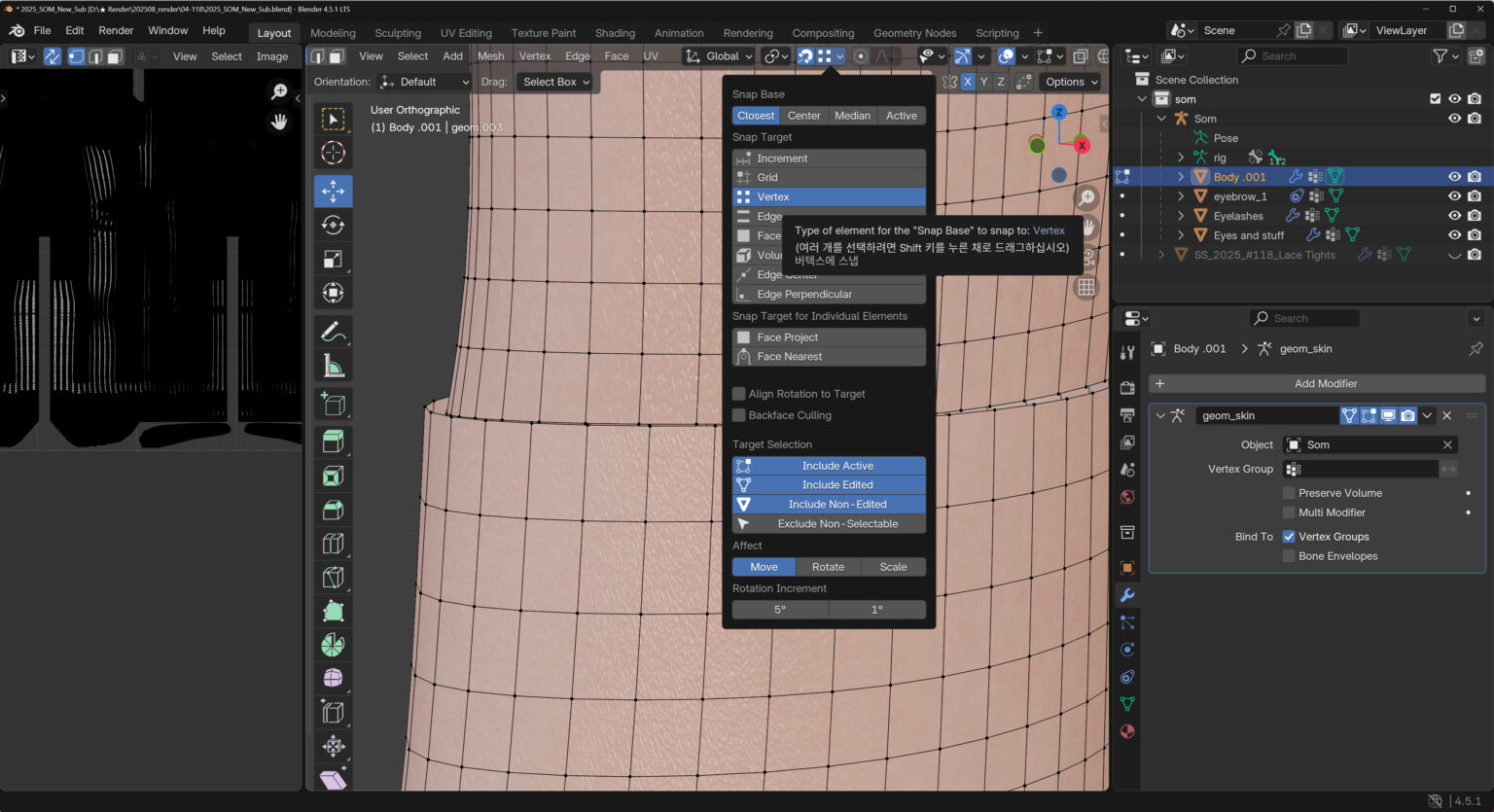
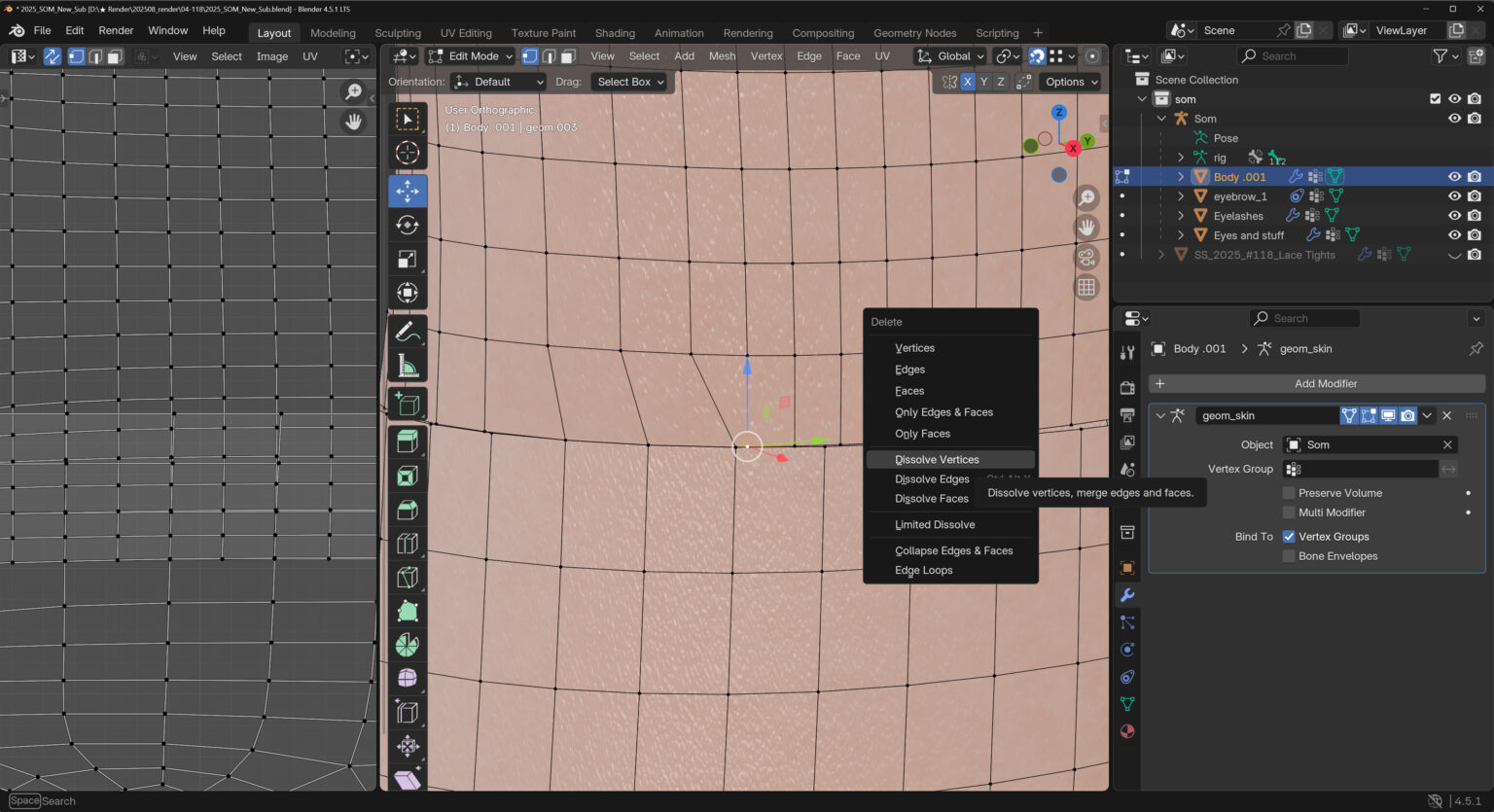
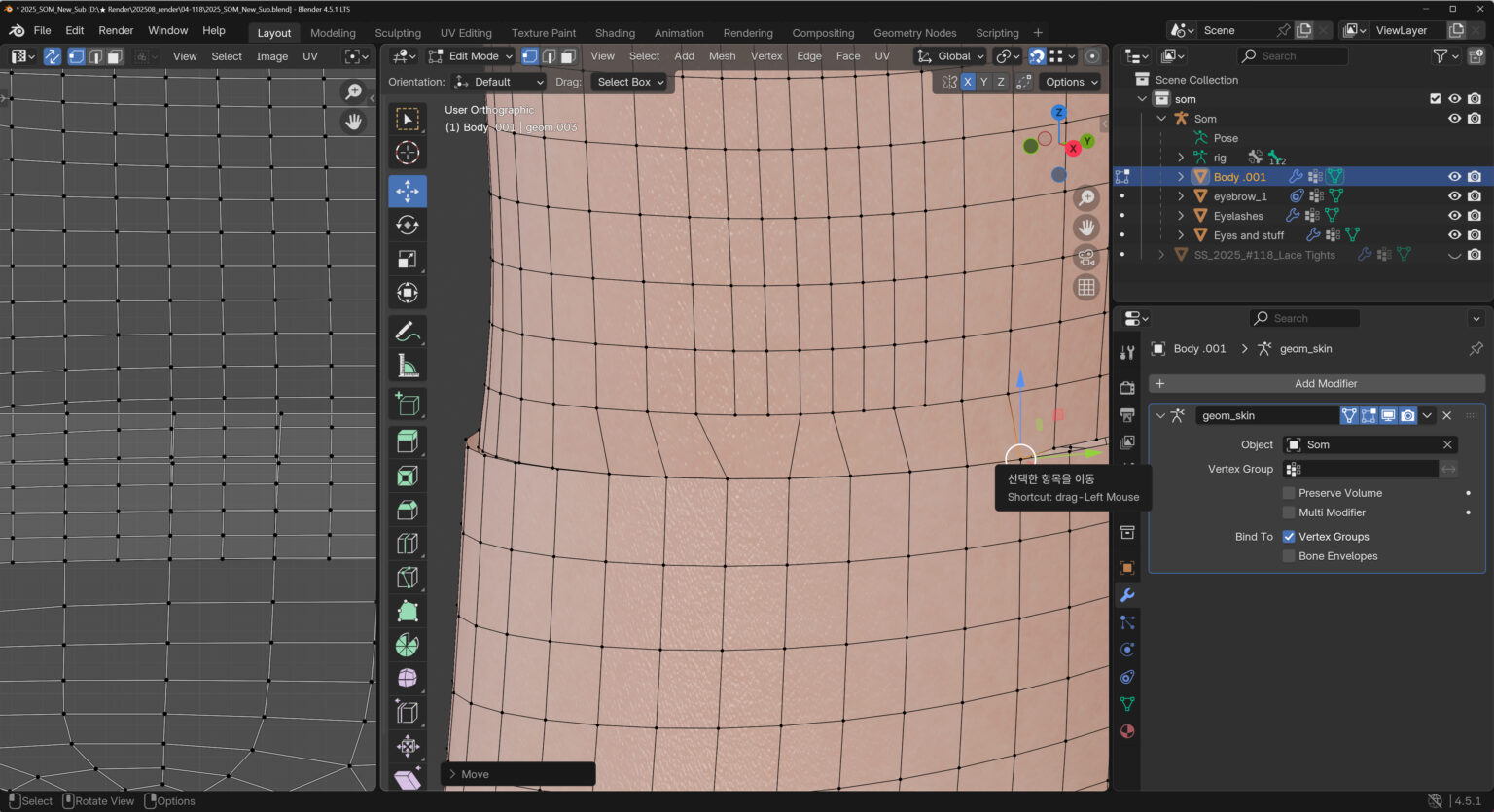
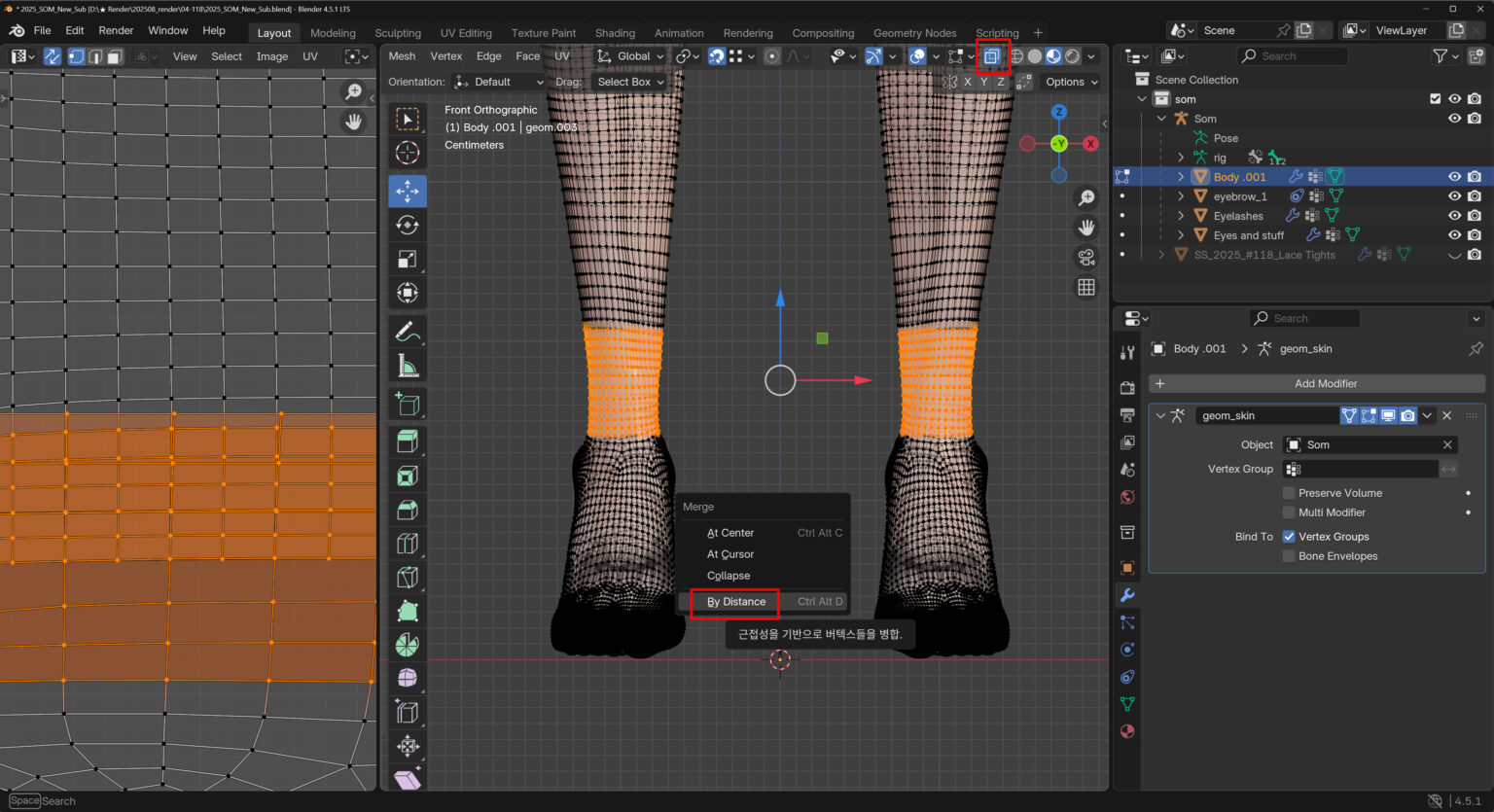
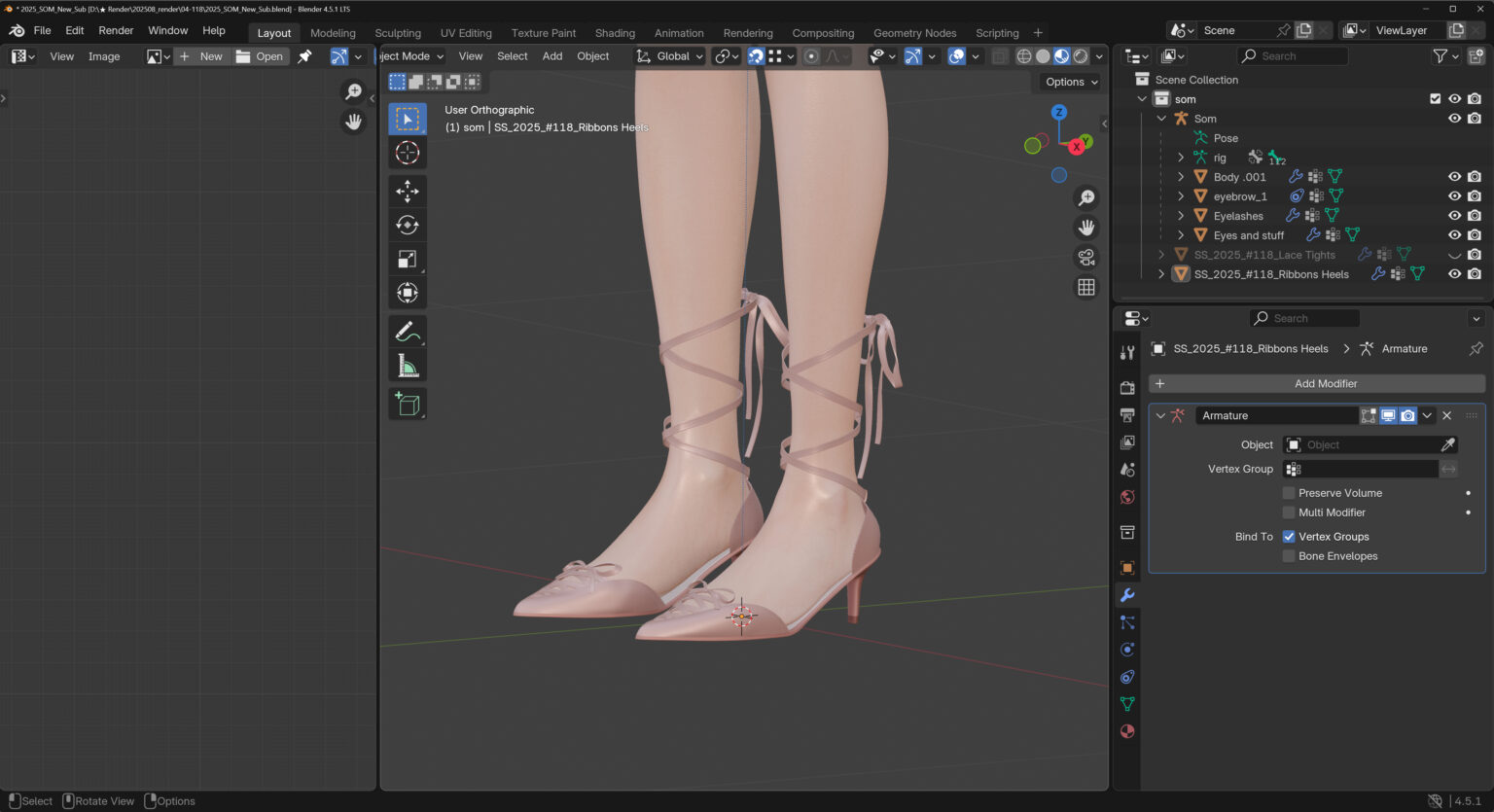
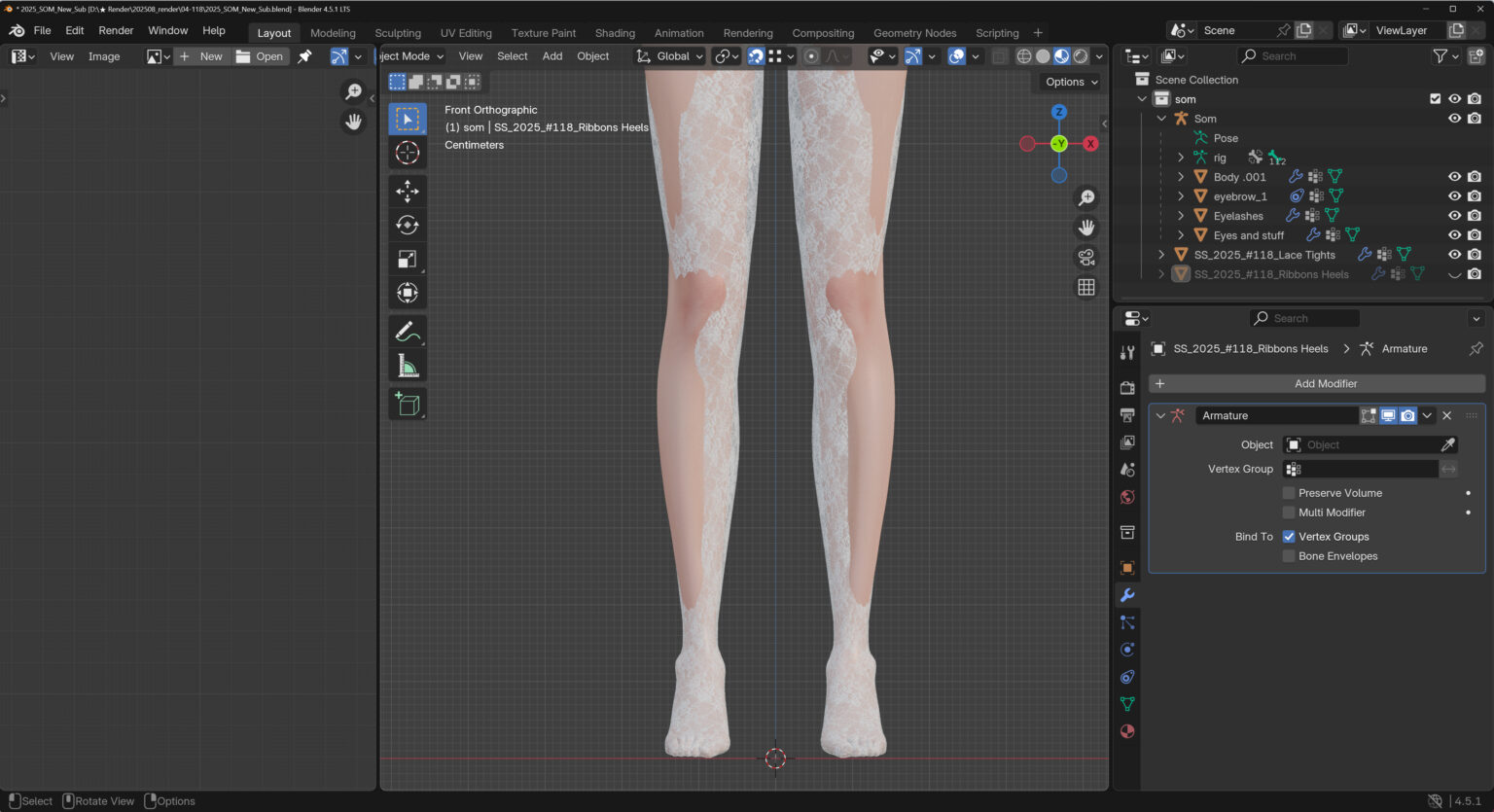
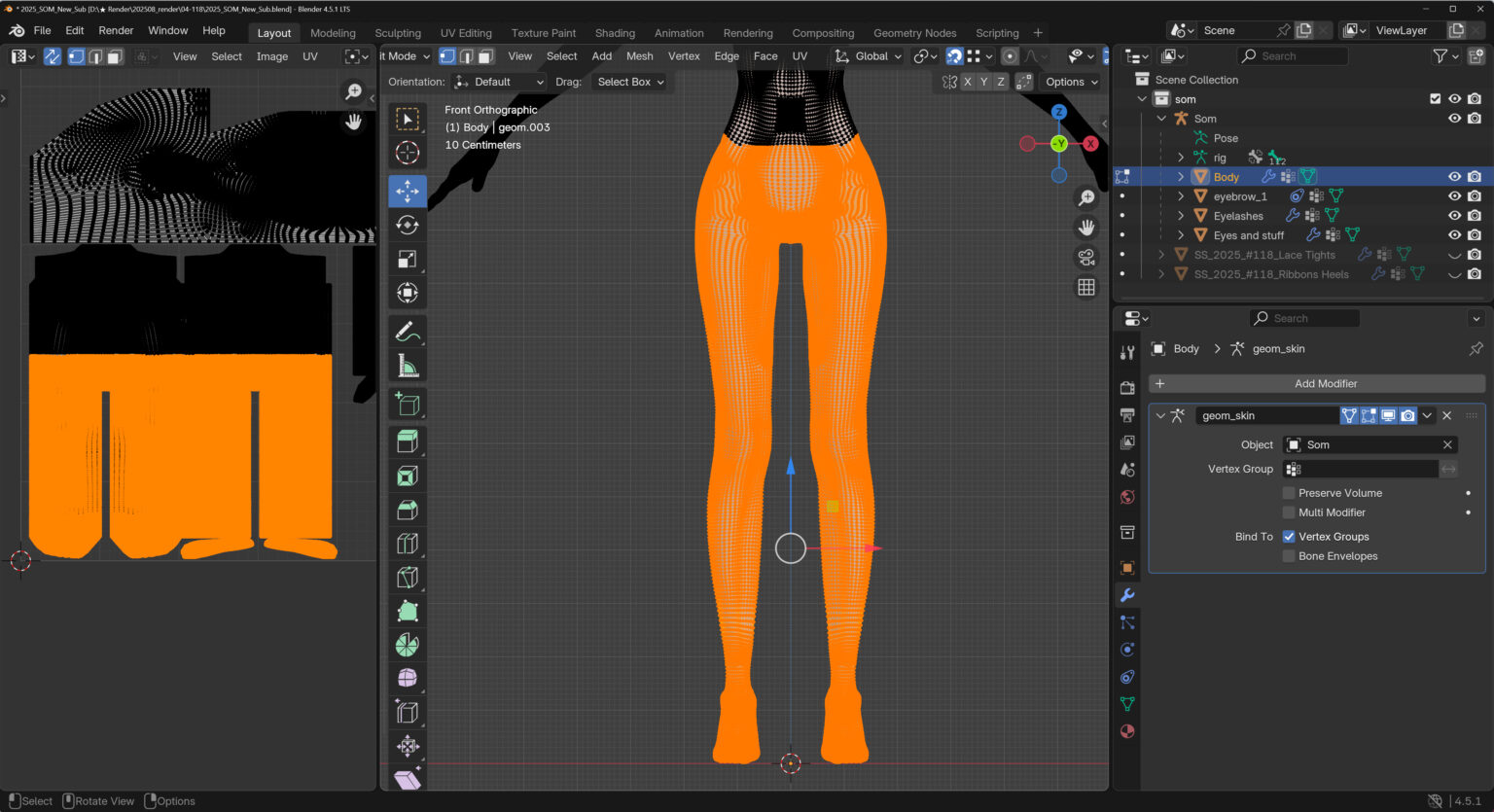
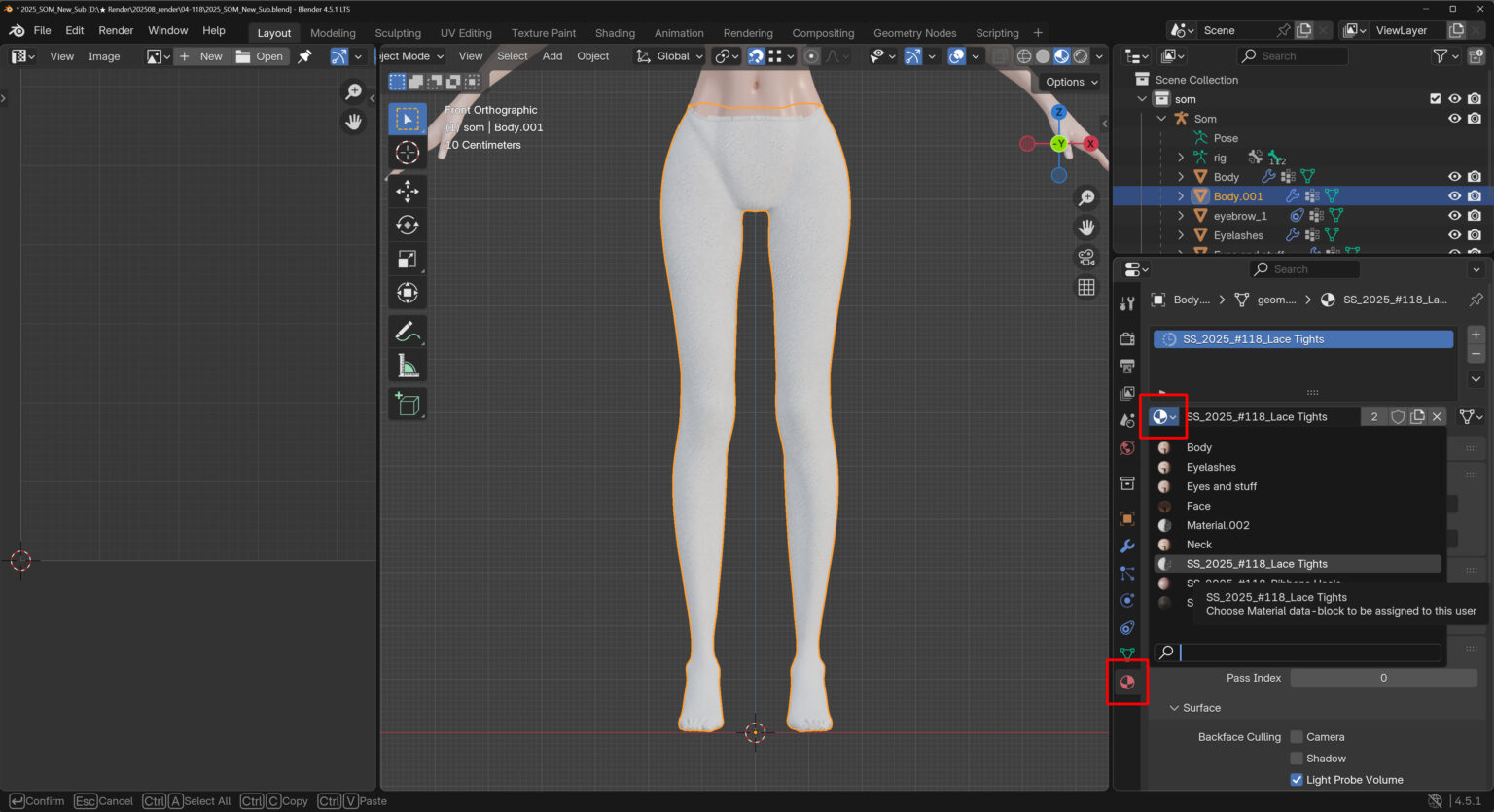
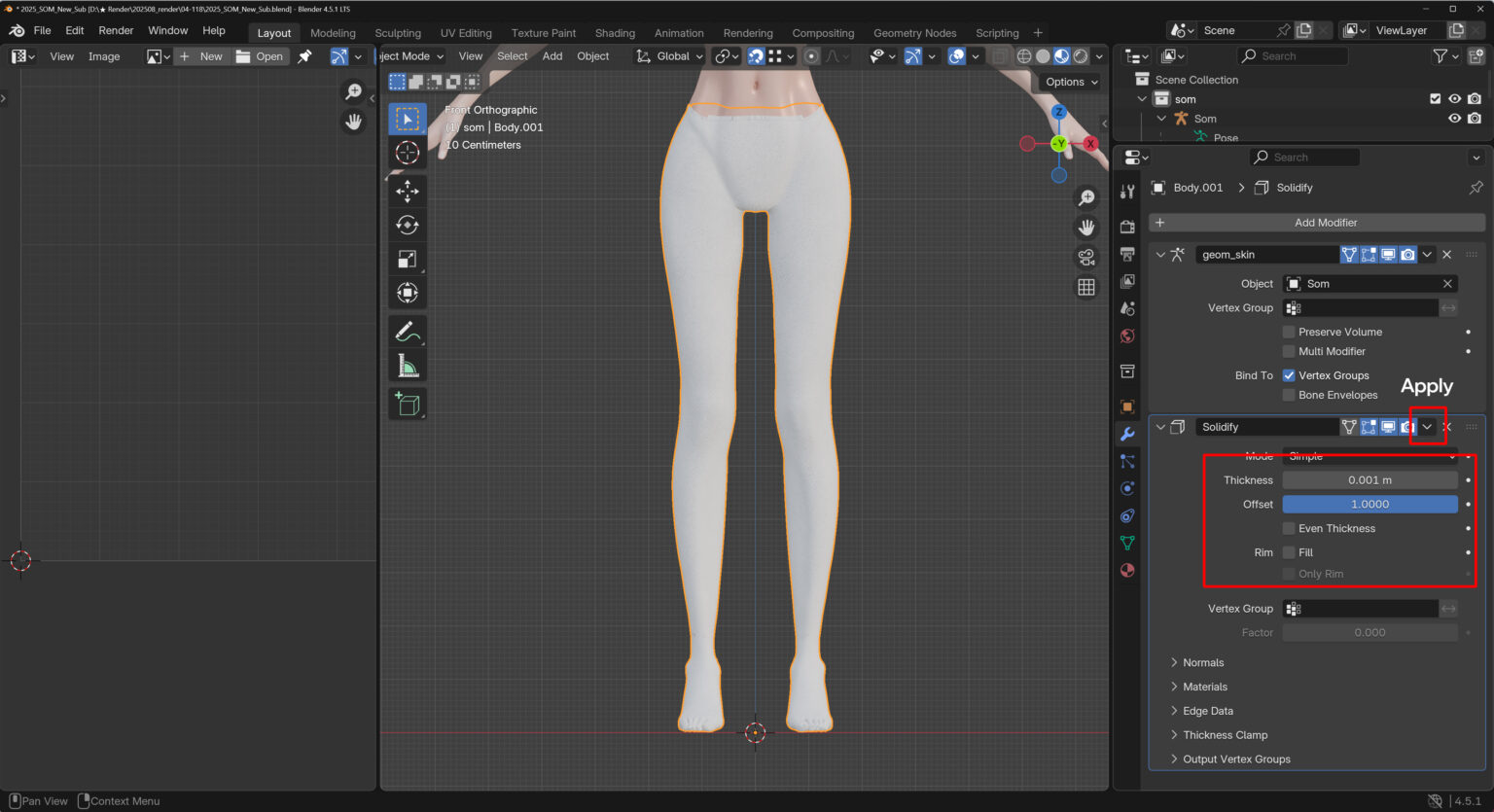
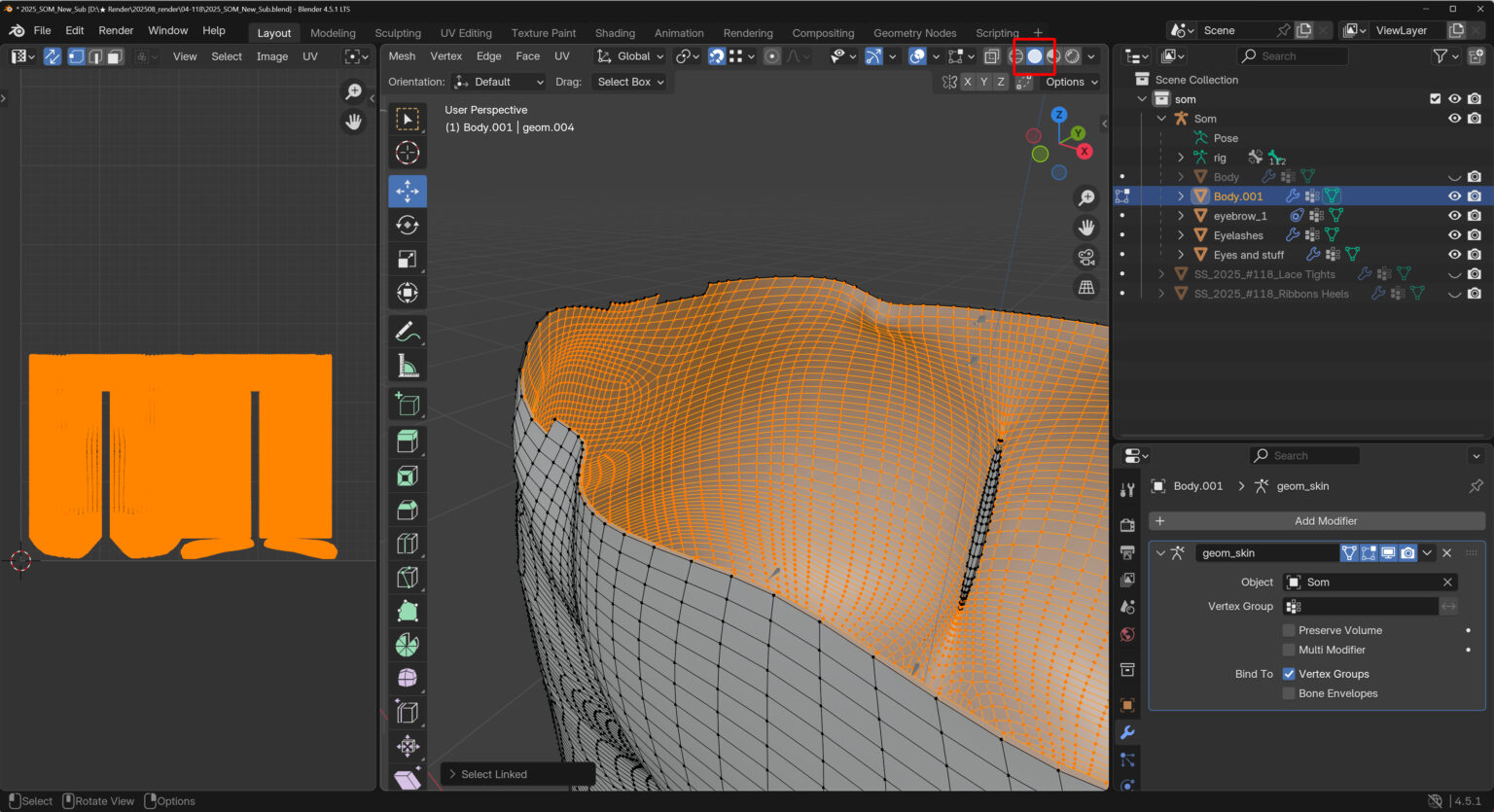
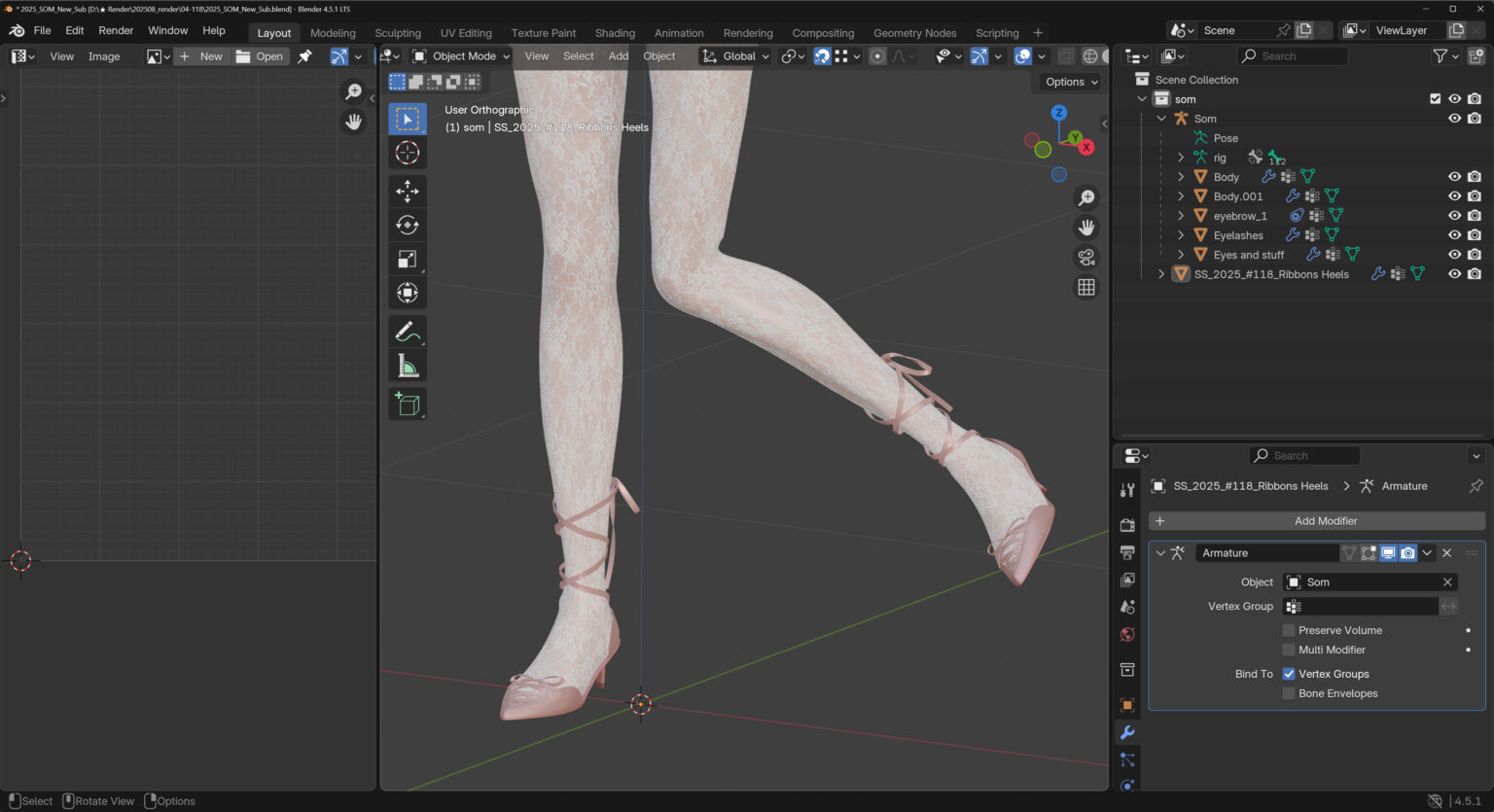
LANGUAGE 🇰🇷 🇺🇸 [Blender ver] 2025 #118 발 메쉬 및 스타킹 적용법 ※ 이 튜토리얼은 기본 렌더링 및 블렌더 의상 사용을 기본으로 할 줄 알아야 이해할 수 있습니다. (블렌더 버전은 어떤 것도 상관 없습니다!)※ 블렌더 의상 사용 법은 이 동영상을 참고해주세요. ※ 더 쉬운 방법이 있다면 알려주세요❤️ 1. 발 메쉬 교체하기 필요한 메쉬들(발 메쉬+스타킹)을 Append(덧붙이기) 해줍니다. 내 심 바디 메쉬를 선택하고, Edit 모드로 들어갑니다. 교체할 메쉬와 비슷한 위치의 엣지(선)을 쉬프트+알트를 누르면서 클릭합니다. (양 쪽 모두) 노란선 밑 부분을 선택 해주세요. (UV에디터에서 노란선 밑으로 드래그 하는게 제일 쉽습니다.) Delete -> Face *face로 지우는 경우 내가 선택한 부분만 삭제 됩니다, vertices로 지우는 경우에는 한 칸 더 지워지니 유의해주세요. 삭제를 완료했다면 이제 바디 메쉬와 발 메쉬의 UV Maps 이름을 통일 시켜 주겠습니다. Data 탭를 누르고 UV Maps 메뉴를 열어서 내 Body 메쉬의 uvmap 이름을 확인합니다. 저의 경우 som으로 되어있어요. 이제 발 메쉬를 선택하고 발 메쉬의 uvmap 이름을 똑같이 변경해 줍니다. 제 경우에는 som으로 변경하면 되겠죠? (som이 아닌 자신의 바디 메쉬 이름과 동일 하게 하셔야합니다!) uvmap이 여러개인 경우 맨 위의 것만 남기고 다른 건 마이너스(-) 버튼을 눌러서 삭제하시면 됩니다. 이제 Material 탭에서 발 메쉬에 Skin Material을 적용해주겠습니다. 위쪽 박스 쳐져 있는 부분을 클릭하고 바디 메쉬와 동일한 Material을 선택해줍니다. 여기서 스킨이 검정색, 투명색으로 나온다면 uvmap 이름이 잘못 되어 있는 겁니다. 위 쪽의 설명을 다시 확인해서 발 메쉬의 uvmap 이름을 바디 메쉬와 같게 만들어 주세요. 그럼 이제 잘린 부분을 붙여줄게요. 우선 상단에 show overlays 버튼 옆 화살표를 클릭해서 와이어프레임을 켜줍니다. 바디 메쉬와 발 메쉬의 면 크기 차이가 보이시죠? 바디 메쉬와 비슷하게 만들어 주기 위해 발 메쉬에 Subdivision을 적용하겠습니다. (Modifier->Add Modifier->Generate->Subdivision Surface) 발 메쉬는 기본으로 Subdivision 1이 적용 되어 있습니다. 여러분의 바디 메쉬의 Subdivision 적용 횟수에 맞춰서 발 메쉬를 동일하게 맞춰 주는게 좋습니다. 헷갈리실 경우, 면 크기를 최대한 맞춰주시면 됩니다! 이렇게 발 메쉬와 바디 메쉬의 면 크기가 비슷해져야 이어 붙이기 쉽습니다. (물론 크기가 안 맞아도 붙일 수 있으니 튜토리얼을 계속 봐주세요!) 다음으로, 바디 메쉬를 선택하고 Sculpt 모드에 들어갑니다. Grab으로 발 메쉬 끝과 최대한 비슷하게 위치를 조정해주세요. (제 버전과 아이콘이 다를 수 있습니다. 이름으로 찾아주세요!) 이제 바디 메쉬와 발 메쉬를 둘 다 선택하고 컨트롤 +J로 합쳐줍니다. ※발목이 드러나지 않거나, 조금 어긋나도 상관 없으신 분들은 여기서 끝내셔도 됩니다. 멀리서 볼 때는 큰 차이가 없을 수도 있어요. 그 다음은 Edit 모드에 들어가서, 상단에 스냅(자석 모양)을 켜주고 옆에 있는 메뉴를 누르고 버텍스로 변경해 줍니다. 이제 바디 메쉬 끝 부분 버텍스(점)를 선택해서 발 메쉬 끝에 옮겨주겠습니다. 바디 메쉬 버텍스를 선택, G를 누르고 발 메쉬 버텍스로 다가가면 스냅이 걸려서 딱 붙습니다. >> 영상 참고 << 정확히 위치가 맞으면 이 과정은 필요 없습니다! 하지만 스컬핑된 바디 메쉬는 간혹 위치가 너무 안 맞거나 버텍스 수가 다를 수 있습니다. 그럴 때는 임의로 해당 버텍스만 삭제해서 진행하면 됩니다. 삭제하고 싶은 버텍스(점) 선택, Delete -> Dissolve Vertices 이런식으로 진행해서 양 발 다 완성해주세요! (완성 후에는 스냅 버튼을 눌러서 꼭 꺼주세요. 자꾸 스냅이 걸려서 귀찮아집니다ㅎ) 점을 다 맞춰 주셨다면, 그 부분을 Merge로 붙여 주어야합니다. 전체를 선택해서 붙이면 간격이 좁은 다른 버텍스가 붙을 수 있기 때문에, 상단에 X-ray버튼을 눌러서 뒷 면까지 모두 보이게 해주시고 해당 부분을 드래그로 선택해주세요. 그 상태로 m을 누르면 Merge 메뉴가 나오는데 여기서 By Ditance를 선택해주시면 됩니다. (기본으로 설정된 값 이내의 버텍스가 전부 붙게 됩니다.) 마지막으로 Sculpt 모드에서 Smooth로 이어붙인 부분의 경계를 풀어주면 됩니다. 브러쉬 크기와 Strength를 작게 조정하고 경계 부분을 클릭해서 풀어주세요! 그럼 완성입니다. 이제 발 메쉬 뿐만 아니라 손, 헤드 전부 같은 방식으로 변경할 수 있습니다. 최근에 만든 힐은 대부분 발 메쉬를 포함하고 있습니다. 발을 Sculpt로 신발에 맞추는게 힘드신 분들은 이 방법으로 시도해 보세요! 2. 스타킹 적용하기 파일에 포함된 스타킹 메쉬는 기본 바디에 Subdivision을 적용해서 대부분의 심 다리와 호환되지 않습니다. 참고로 이 메쉬는 Material을 포함하기 위해 임의로 추가해 놓은 것입니다. 일반적으로 심즈4스튜디오를 통해 스타킹의 텍스쳐를 뽑고, 포토샵에서 스킨에 덮어쓰는 형태로 사용할 수 있지만 스킨에 딱 붙어있어서 이 방법은 사실적인 느낌이 덜 하긴 합니다. 그래서 이번에 알려드릴 방법은 내 바디 메쉬를 그대로 복사해서 일정 간격을 띄우고, Material을 스타킹으로 바꾸는 것입니다. *다른 스타킹 사용시에도 같은 방법을 이용해보세요! SS_2025_#118_Lace Tights는 삭제 해주세요! (이미 Material이 해당 블렌더 파일에 저장 되었기 때문에 한번 불러오고 나면 필요 없습니다.) 그리고 스타킹이 되어야 하는 부분을 UV 에디터에서 선택합니다. (3D 뷰 창에서 선택시 X-Ray 버튼을 꼭 누르시고 선택하세요!) 선택 후 컨트롤+D -> Esc -> P -> Selection (컨트롤+D로 복제하고 P를 눌러서 선택된 메쉬를 분리 하는 작업) 이렇게 분리되면 됩니다! 분리된 바디 메쉬의 Material를 스타킹 Material로 변경 해줍니다. 이제 Solidify를 이용해 바디 메쉬보다 바깥으로 조금 크게 만들겠습니다. (Modifier->Add Modifier->Generate->Solidify) 설정된 값을 똑같이!!! 해주세요! ※ Fill의 체크를 반드시 해제해주세요. 값이 맞다면 화살표 버튼을 누르고 Apply해주세요! 바디메쉬의 눈을 꺼서 잠시 숨기고 스타킹 메쉬의 Edit 모드로 들어가 주세요. 안쪽에 있는 메쉬를 L로 선택하고, Delete 해주세요. (상단에 뷰포트 쉐이딩을 솔리드로 하시면 보기 편합니다.) 이제 투명도도 제대로 나오고, 바디 메쉬를 사용했기 때문에 포즈를 사용해도 뚫리거나 변형되는 부분이 없습니다! 레이스 장갑 등 같은 방법으로 사용하시면 될 것 같아요. 그럼 막히는 부분이나 궁금하신 점은 패트리온 메세지나 인스타그램 DM으로 보내주세요!